Die Operations-Rolle
Operations steuert alle Fälle von der Anfrage bis zum Abschluss — Triage, Matching, Terminierung und die Übersicht über Kapazität und Aufgaben.
Eingang & Triage
Der „Eingang“ ist die operative Steuerung: neue Anfragen, zu prüfende Fälle, zurückgestellte Fälle und anstehende Fristen/SLAs in einer 9-Felder-Sicht. Von hier aus bewegt Operations einen Fall durch seine Status (Anfrage erhalten → Formular eingereicht → Warteliste → KÜG-Antrag → Coaching aktiv → Abschluss).
Ein Klick auf eine Kennzahl oben (neue Anfragen, zu prüfen, zurückgestellt, Fristen) zeigt nur diesen Bereich; ein zweiter Klick zeigt wieder alle. Darunter filterst Du nach Fallnummer, Wartezeit (ab 5 oder 10 Tagen) und Finanzierung. Admin-Aufgaben, E-Mail-Triage, Anfragen und Formulare haben dieselbe Filterzeile; die Filter stehen in der Adresse und bleiben beim Neuladen erhalten.
Fälle
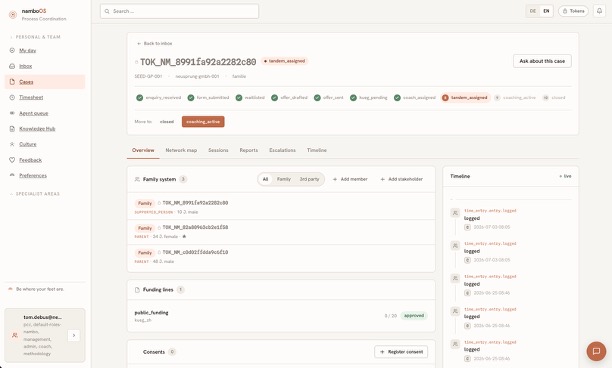
Unter „Fälle“ liegt die vollständige, rechtsträger-gefilterte Fallliste (Administratoren und Operations sehen alle im Scope). Ein Fall bündelt Familie/Klientensystem (tokenisiert), Netzwerkkarte, Sitzungen, Ziele, Order-Flow (Finanzierung, z. B. KÜG) und Berichte.
Einen Fall legst Du mit „+ Fall“ oder „Strukturierte Aufnahme“ an. Hast Du schon etwas eingetragen und schliesst das Fenster (Klick daneben, X oder Abbrechen), fragt namboOS zuerst, ob Du den Fall wirklich verwerfen willst; mit „Weiter bearbeiten“ kommst Du zurück und kannst speichern.
Als Titel trägst Du den Familiennamen ein, zum Beispiel auch einen Doppelnamen wie «Muster/Beispiel». namboOS speichert ihn geschützt: In Listen und im Fallkopf siehst Du ihn, sobald Du die Namen oben einblendest und den Fall sehen darfst; sonst erscheint er als Schloss. Ohne Titel heisst der Fall wie seine Fallnummer. Die übrigen Personen erfasst Du in der strukturierten Aufnahme oder danach im Fall unter Personen, auch dort werden die Namen geschützt. Die Beschreibung eines Falls wird wie die Aufnahmetexte geschützt: Namen darin werden zu Tokens. Erkannt wird jeder Teil eines Namens, auch bei Doppelnamen mit «/» oder «-» und ohne Umlaute geschrieben, und jeder Name, der in diesem Fall schon einmal geschützt wurde.
Sieht ein Wort wie ein Name aus, gehört aber zu keiner erfassten Person, schützt namboOS es vorsorglich und zeigt es auf der Fallübersicht in der Karte „Zu prüfende Namen“, mit dem Satz, in dem es steht. „Ist ein Name“ lässt es geschützt. „Kein Name“ gilt für gewöhnliche Wörter und für Fachpersonen wie Lehrpersonen, deren Namen nicht geschützt werden: Das Wort steht dann wieder im Text, und namboOS fragt in diesem Fall nicht mehr danach. „Kein Name“ kann nur wählen, wer die Namen des Falls sehen darf. Die Karte lässt sich verschieben, aber nicht ausblenden. Erfasst Du eine Person erst später, schützt namboOS ihren Namen gleich danach auch in den älteren Texten des Falls.
Pipeline-Übersicht
«Pipeline» zeigt Operations und Leitung die Fälle pro Phase des Lebenszyklus, je Falltyp: Anzahl, mittlere Verweildauer und wie lange die Fälle schon in der Phase stehen (unter 7, 7 bis 30, 30 bis 90, über 90 Tage). Die Zahlen gelten für den ganzen Rechtsträger; ein Klick öffnet die gefilterte Fallliste mit der gewohnten Sichtbarkeit. Mit «alle Einheiten» erscheint ein Block pro Rechtsträger.
Coach-Matching
Erreicht ein Fall die passende Phase (Warteliste, Offerte, KÜG-Antrag), bewertet der Matching-Agent geeignete Coaches anhand von Kapazität, Geografie, Verfügbarkeit, Sprachen, Fähigkeiten und Präferenzen und legt Operations einen Vorschlag vor.
Erstgespräch terminieren
Das Erstgespräch wird als echte Sitzung angelegt. Ist MS Graph konfiguriert, bucht namboOS den Termin direkt im Kalender (inkl. Teams-Link); andernfalls wird die vereinbarte Zeit am Fall festgehalten. Reisezeit und Verkehrsmittel lassen sich berücksichtigen. Die gewählte Uhrzeit gilt als Ortszeit und erscheint im Kalender, am Fall und im Verlauf als dieselbe Uhrzeit.
Kapazität im Überblick
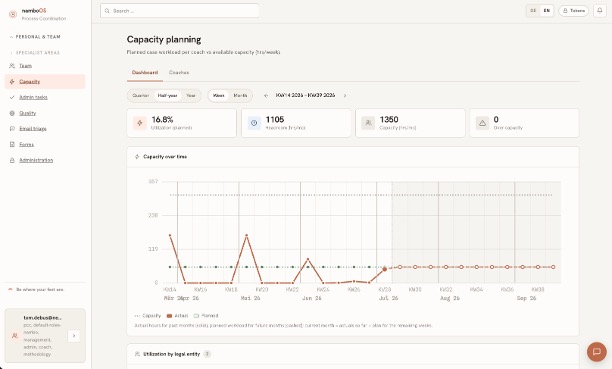
Die Kapazitätssicht zeigt für die Coaches des Rechtsträgers die gebundenen Kalenderstunden und die geplante-gegen-tatsächliche Auslastung — als Grundlage für faire Zuteilung.
Administrative Koordination
Operations arbeitet eng mit der Administration zusammen: Aufgaben werden zugewiesen, kommentiert und über das Tier-Modell gesteuert. Agenten-erzeugte Hinweise (Einwilligungen, Kinderschutz/Vorkommnisse) landen als Tier-B-Aufgaben zur Bestätigung.